 افراک: آژانس تبلیغات آنلاین -
 گوگل تگ منیجر (GTM) چیست و نحوه راهاندازی آن

جمع آوری اطلاعات از رفتار مشتریان و تحلیل آن، برگ برنده ی هر کسب و کاری است. یکی از ابزارهایی که در دنیای دیجیتال به شما کمک می کند تا اطلاعات مناسبی از کاربران کسب کنید، گوگل تگ منیجر است. تگ منیجر هم مانند گوگل ادسنس، گوگل ادموب و تبلیغات گوگل ادز از ابزار های شرکت گوگل است. این ابزار، رابط قدرتمندی بین سایت یا اپلیکیشن و تگ های آن است. با کمک تگ منیجر به آسانی و بدون نیاز به برنامه نویسی خاص، می توانید تگ های خود را مدیریت کنید، تنها کافی است با آموزش گوگل تگ منیجر همراه باشید!
گوگل تگ منیجر چیست؟
گوگل تگ منیجر، ابزاری است که به شما اجازه میدهد، بدون نیاز به تغییر مستقیم کدهای سایت، تگهای بازاریابی و تحلیل را در سایت یکجا مدیریت کنید. منظور ما از «تگ»، کدی است که برای جمعآوری اطلاعات یا انجام کارهای مهم در سایت یا اپلیکیشن استفاده میشوند؛ مثل کدهای مربوط به تحلیل رفتار کاربران در گوگل آنالیتیکس یا ردیابی خریدها در گوگل ادز. این ابزار، قابلیت مدیریت، اضافه کردن و ویرایش کدهای ترکینگ (Tracking Codes) و اسکریپتهای تحلیلی سایت را بدون ویرایش کدهای HTML را دارد. با کمک تگ منیجر میتوانید تگهای مربوط به ابزارهای تحلیلی، تبلیغاتی و رهگیری رفتار کاربران را از طریق یک پنل متمرکز مدیریت کنید؛ درنتیجه، فرایند جمعآوری دادهها سادهتر، سریعتر و مطمئنتر انجام میشود. از طرفی، با استفاده از GTM دیگر نیازی نیست که برای هر تغییر کوچک در کدهای ترکینگ، به توسعهدهنده سایت مراجعه کنید.
گوگل تگ منیجر، کدها و تگ های مربوط به گوگل آنالیتیکس یا دیگر سرویس ها را درون سایت قرار می دهد؛ که شما به راحتی می توانید آن ها را مدیریت کنید.
نکته: قبل از اینکه بخواهید گوگل تگ منیجر را راهاندازی کنید باید نصب و راه اندازی گوگل آنالیتیکس را انجام داده باشید.
مزایای گوگل تگ منیجر (GTM)
قطعا جمع آوری اطلاعات کاربران و تحلیل رفتار آن ها با کد نویسی، کار بسیار سختی است که از نظر زمان و هزینه هم مقرون به صرفه نیست. از سوی دیگر مدیریت تعداد زیادی تگ اختصاصی، غیر ممکن است. گوگل تگ منیجر در این بخش به شما کمک می کند و مزایایی را در اختیارتان قرار می دهد. مهم ترین مزایای گوگل تگ منیجر عبارت اند از :
۱. استفاده آسان : همان طور که گفته شد، استفاده از گوگل تگ منیجر بسیار آسان ساده و راحت است و کاربران می توانند بدون هیچ تغییری در کدهای سایت خود، کدهای تگ منیجر را در صفحات سایت وارد کنند. امکان مدیریت این تگ ها در گوگل آنالیتیکس نیز کار آسانی است.
۲. رایگان بودن : یکی از مزایای مهم گوگل تگ منیجر، رایگان بودن این ابزار است که کمک می کند در زمان و هزینه صرفه جویی کنید.
۳. مدیریت کاربران : برای کنترل بهتر کاربران می توانید، اختیارات کاربران را سطح بندی کنید و مشخص کنید که چه افرادی می توانند روی وب سایت و تگ منیجر تغییرات ایجاد کنند.
۴. امکان ذخیره سازی : پس از انتشار، گوگل تگ منیجر از تغییرات قبلی یک نسخه ذخیره می شود که با مراجعه به آرشیو خود می توانید تغییرات جدید را لغو کرده و به نسخه قبلی برگردانید.
۵. امنیت بالا : تگ ها و کدهایی که قرار می دهید، هیچ مشکل امنیتی ایجاد نمی کنند و تمام امکانات و سطوح امنیتی در اختیار شماست.
۶. ردیابی رویدادها : این مزیت گوگل تگ منیجر به شما نشان می دهد که مخاطب به کدام صفحات رفته، بر کدام لینک ها کلیک کرده و با کدام محتوا تعامل بیشتری داشته است.
۷. عدم محدودیت: شما میتوانید با کمک GTM به صورت نامحدود در سایتها و اپلیکیشنهای اندروید و iOS از تگها و کدهای مورد نظر استفاده کنید.
۸. قالب های آماده : تگ منیجر تعداد زیادی قالب تگ دارد که ایجاد تگهای جدید را ساده تر میکند. مثلا برای افزودن تگ گوگل آنالیتیکس کافی است آن را از لیست نوع تگهای موجود انتخاب کنید و در نهایت در بخش Google Analytics Settings کد آنالیتیکس خود را وارد کنید.

پیشنیازهای نصب گوگل تگ منیجر
قبل از نصب Google Tag Manager، ابتدا مطمئن شوید که این 2 پیشنیاز را دارید:
۱. داشتن یک اکانت گوگل شرکتی (Company Google Account)
برای ساخت و مدیریت گوگل تگ منیجر باید از یک اکانت گوگل شرکتی استفاده کنید؛ نه یک جیمیل شخصی. استفاده از ایمیلهای شخصی مثل Afrak@gmail.com معمولاً توصیه نمیشود؛ زیرا در صورت قطع همکاری یا بروز مشکل برای آن اکانت، دسترسی به کل زیرساخت ترکینگ از بین میرود.
بهجای جیمیل یا ایمیل شخصی، یکی از موارد زیر را امتحان کنید:
- یک اکانت گوگل ورکاِسپیس (Google Workspace) که در اختیار خودتان است.
- یک اکانت گوگل اختصاصی که فقط برای مدیریت ابزارهای مارکتینگ ساخته شده است.
نکته مهم این است که مالکیت و کنترل اکانت باید در اختیار مالکِ کسبوکار باشد و تحت کنترل یک کارمند قرار نگیرد.
۲. دسترسی ادمین به سایت
برای نصب گوگل تگ منیجر، باید اجازه اضافه کردن کد را به سایت داشته باشید. بسته به اینکه سایت شما روی چه پلتفرمی ساخته شده است، دسترسیها متفاوت هستند؛ بهعنوانمثال:
- در پلتفرم Shopify: دسترسی ادمین باید به داشبورد Shopify فراهم شود.
- در پلتفرم Squarespace: دسترسی مدیریتی به تنظیمات سایت باید فراهم شود.
- در پلتفرم WordPress: ادمین برای نصب افزونه یا ویرایش فایلهای قالب، باید لاگین کند.
- در سایتهای اختصاصی: دسترسی FTP یا کنترل پنل هاست باید در اختیار شما قرار بگیرد.
اگر درحالحاضر، هیچکدام از این دسترسیها را ندارید، قبل از ادامه کار به آنها دسترسی پیدا کنید. نکته مهم اینکه شما بدون این دسترسیها هم میتوانید، حساب گوگل تگ منیجر را بسازید؛ اما بدون نصب کد روی سایت، فرایند راهاندازی بهطور کامل انجام نمیشود.
نحوه راهاندازی و نصب گوگل تگ منیجر
برای اینکه نصب Google Tag Manager را ساده و بدون مشکل انجام دهید، هر مرحله را جداگانه آموزش میدهیم. با رعایت 6 مرحله زیر (طبق تصاویر و راهنمای آموزشی)، نحوه نصب تگ منیجر را یاد بگیرید:
مرحله ۱؛ ورود به سایت گوگل تگ منیجر
مرورگرتان را باز کنید و به سایت رسمی تگ منیجر به آدرس: tagmanager.google.com بروید. با همان اکانت گوگل شرکتی که قبلاً انتخاب کردهاید، وارد شوید. در ادامه:
- صفحهای با عنوان «All Accounts» برای شما باز میشود. اگر اولینبارتان است که وارد میشوید، صفحه خالی را مشاهده میکنید.
- گزینهای با عنوان Create Account را پیدا کنید (معمولاً بالا، سمت راست یا وسط صفحه بهطور برجسته نمایش داده میشود).
- همانطور که در تصویر مشاهده میکنید، صفحه گوگل تگ منیجر دو راه برای ایجاد حساب نشان میدهد؛ یک کادر بزرگ پایین صفحه با عنوان «Click here to create an account» و گزینه «Create Account» بالا سمت راست.

حالا روی گزینه Create Account کلیک کنید و به مرحله بعدی بروید.
مرحله ۲: کامل کردن تنظیمات حساب
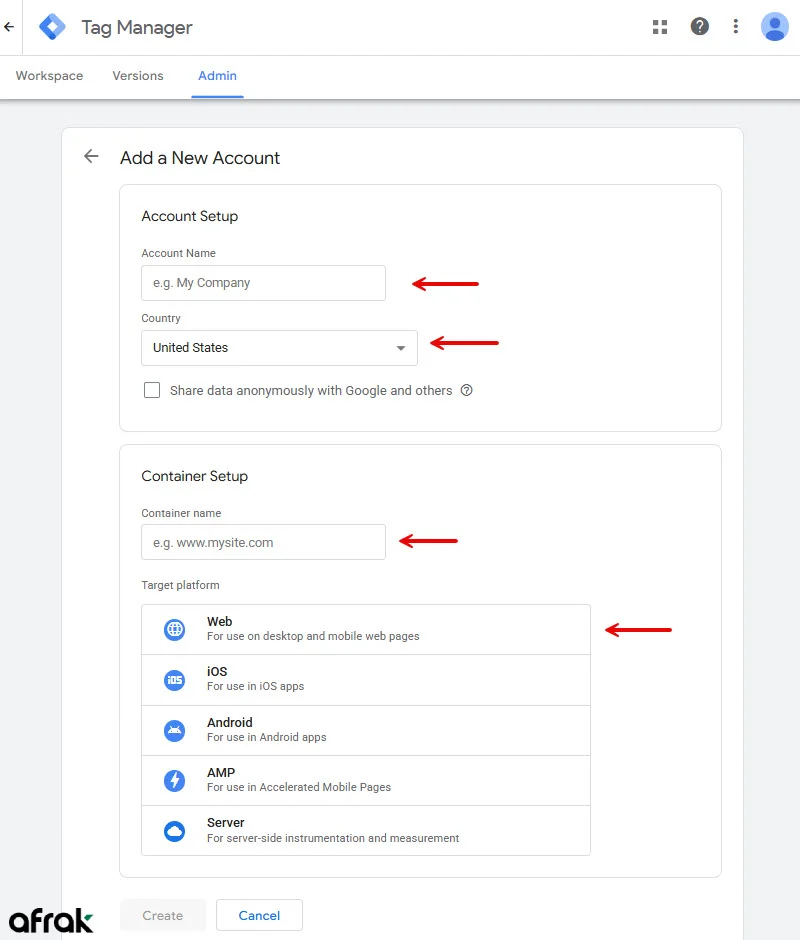
در این مرحله (طبق تصویر)، یک فرم دو بخشی با دو گزینه با نامهای “Account Setup” و “Container Setup” ظاهر میشود؛ ابتدا باید بخش مربوط به حساب یا اکانت را پر کنیم که شامل موارد زیر است:
- بخش Account Name: اسم رسمی شرکت یا کسبوکارتان را دقیق بنویسید.
- بخش Country: کشوری که شرکتتان قانونی در آن ثبت شده است را انتخاب کنید. البته، بهدلیل محدودیتهای بینالمللی برای کشور ما، گزینه ایران در دسترس نیست؛ بنابراین، بهتر است که کشور دیگری مثل بریتانیا (United Kingdom) را انتخاب کنید.
- بخش Data Sharing: در این بخش، یک چکباکس میبینید که این عبارت را نشان میدهد: «Share data anonymously with Google and others»؛ آن را روشن کنید.
نکته کاربردی: گزینه Data Sharing به شما اجازه میدهد که دادههای ناشناس سایتتان در بنچمارکهای صنعت گوگل استفاده شوند؛ مثل میانگین نرخ پرش فروشگاههای آنلاین (average ecommerce bounce rates). البته، دادهها کاملاً ناشناس هستند و اطلاعات خاص کسبوکار شما به رقبا نشان داده نمیشوند. اکثر کسبوکارهای کوچک این گزینه را فعال میکنند؛ ولی اگر قوانین حفظ حریم خصوصی شما خیلی سفتوسخت هستند یا NDA خاصی دارید، آن را خاموش کنید. درمجموع، این گزینه روی عملکرد GTM تاثیری ندارد.
مرحله ۳: تنظیمات کانتینر
در تصویر بخش قبلی، دو قسمت وجود داشت که بخش مربوط به Account Setup را انجام دادیم؛ حالا نوبت به بخش Container Setup میرسد که شامل موارد زیر است:
- بخش Container Name: دامنه سایتتان را بنویسید (اگر سابدامنه هم دارید، بنویسید)؛ مثلاً: www.afrak.com یا shop.afrak.com
با این کار، اگر چند سایت داشته باشید، شناسایی کانتینرها بهراحتی انجام میشود.
در ادامه، به بخش Target Platform میرسیم که خیلی مهم است. گزینههای مربوط به این بخش عبارتاند از:
- بخش Web: این گزینه، برای سایتهای معمولی است و کد جاوااسکریپت (JavaScript) تولید میکند؛ شامل وردپرس، شاپیفای، ویکس، اسکوئراسپیس و همه سایتهای معمولی.
- بخش iOS / Android: فقط برای اپلیکیشنهای موبایل native (که از استور دانلود میشوند) کاربرد دارد؛ برای سایت، این مورد را انتخاب نکنید.
- بخش AMP: برای صفحات Accelerated Mobile Pages (معمولاً سایتهای خبری) استفاده میشود. اگر با مفهوم AMP آشنا نیستید، این گزینه را انتخاب نکنید.
- بخش Server: این مورد به server-side GTM (زیرساخت پیشرفته، روی سرور ابری) مربوط میشود و به زیرساخت فنی و هزینه نیاز دارد؛ بررسی این مورد برای تازهکارها لازم نیست.
برای سایت معمولی، Web را انتخاب کنید و سپس، روی گزینه Create بزنید.
مرحله ۴: موافقت یا شرایط خدمات Tag Manager گوگل
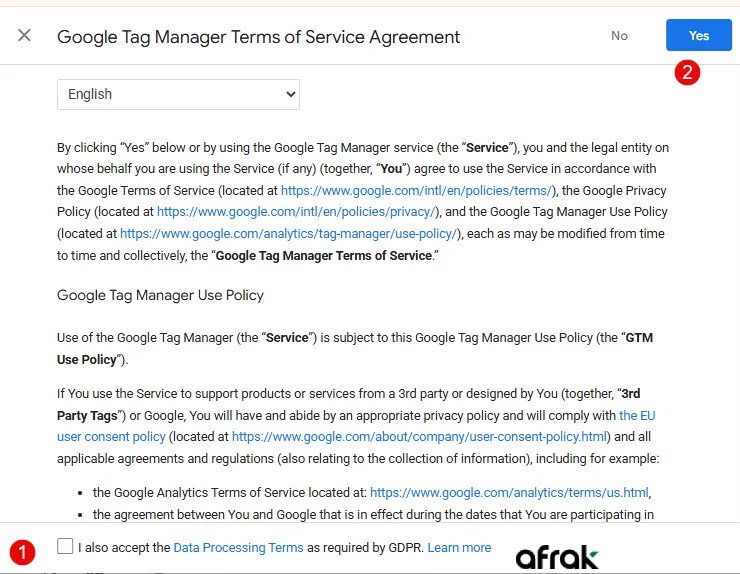
حالا یک پنل از سمت راست باز میشود؛ این صفحه، شرایط خدمات گوگل و قوانین پردازش دیتا (Data Processing Terms) را نشان میدهد. طبق تصویر، ابتدا روی گزینه 1 یعنی چکباکس «Data Processing Terms as required by GDPR» و سپس، روی گزینه 2 یعنی «Yes» کلیک کنید.
مرحله ۵: اولین ورود به محیط کاربری GTM
در پایان، صفحه مرورگر شما رفرش میشود و وارد محیط workspace جدیدتان میشوید. همزمان یک پنجره (modal) باز میشود که دو بلاک کد را طبق تصویر زیر نشان میدهد؛ شامل کدهای Head و Body:
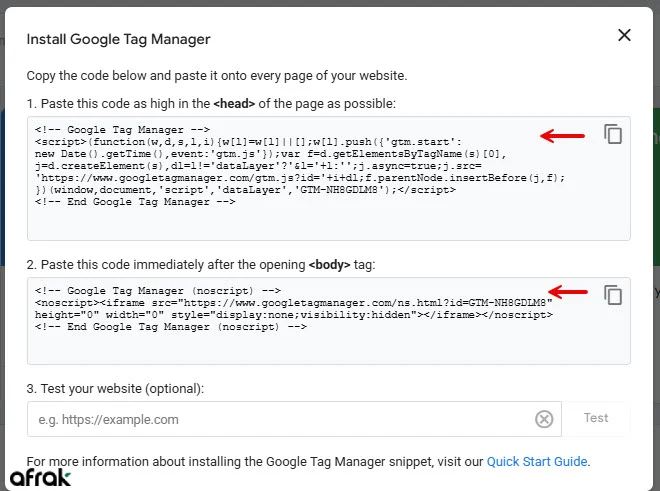
این دو کد را فعلاً نبندید؛ این موارد، دقیقاً همان کدهایی هستند که در مراحل بعدی باید روی سایتتان نصب کنید.
مرحله ۶ (آخر): قرار دادن کد نصب گوگل منیجر در سایت
کدهای مرحله قبل را دوباره ببینید؛ کد Google Tag Manager اول را که با عنوان Required مشخص کردهایم را باید قبل از تگ <head> قرار دهید. کد دوم که با عنوان Optional مشخص کردهایم را بعد از تگ <body> در سایتتان بگذارید. یادتان باشد که برای قرار دادن کدها باید به سورس کد سایتتان دسترسی داشته باشید؛ همچنین، این کار به آشنایی نسبی با کدهای HTML هم نیاز دارد. اگر همه این موارد برایتان تازگی دارند، از افزونه وردپرس برای پیادهسازی کد GTM و نصب تگ منیجر روی وردپرس کمک بگیرید.
نحوه پیادهسازی تگ منیجر در سایت
پس از ساخت کانتینر، فعال شدن اکانت Google Tag Manager و دریافت کدهای گوگل تگ منیجر، نوبت به پیادهسازی روی سایت میرسد. در این مرحله، انتخاب روش مناسب نصب و اطمینان از اجرای درست کدها اهمیت زیادی دارد؛ زیرا کوچکترین خطا میتواند باعث اختلال در جمعآوری دادهها یا دیتا شود. در ادامه، رایجترین روشهای پیادهسازی گوگل تگ منیجر را بررسی میکنیم:
استفاده از افزونه وردپرسی
اگر سایت شما با وردپرس (WordPress) ساخته شده است، از افزونه Google Tag Manager بهعنوان سادهترین و کمریسکترین روش استفاده کنید. این روش بدون نیاز به ویرایش مستقیم کدهای قالب انجام میشود و برای کاربران تازهکار بسیار مناسب است.
نگاهی به مراحل پیادهسازی با افزونه سیستم مدیریت محتوا (CMS) وردپرس:
- وارد پیشخوان (داشبورد) وردپرس شوید و به بخش افزونهها یا Plugins بروید.
- یک افزونه معتبر گوگل تگ منیجر مثل GTM4WP را جستوجو و انتخاب کنید.
- افزونه را نصب و فعالسازی کنید.
- شناسه کانتینر گوگل تگ منیجر (GTM-XXXXXXX) را در تنظیمات افزونه وارد کنید.
حالا، با ذخیره تنظیمات، کار را به پایان برسانید؛ در صورت استفاده از افزونههای کش، پاکسازی کش سایت را فراموش نکنید.
توسعهدهنده سایت
در سایتهای اختصاصی یا پروژههایی که تیم فنی فعال دارند، پیادهسازی گوگل تگ منیجر معمولاً توسط توسعهدهنده انجام میشود. در این روش، کنترل بیشتری روی محل قرارگیری کدها وجود دارد و گزینهای مطمئنتر برای سایتهای پیچیده است.
نگاهی به مراحل پیادهسازی کدهای GTM که توسط توسعهدهنده انجام میشود:
- دریافت کدهای اختصاصی گوگل تگ منیجر از پنل GTM
- قرار دادن قطعه کد اول در بخش <head> تمام صفحات سایت
- قرار دادن قطعه کد دوم بلافاصله بعد از تگ <body>
- اطمینان از اعمال کدها در تمام صفحات و قالبهای سایت
- تست اولیه لود شدن کانتینر پس از انتشار تغییرات
اگر به تیم فنی سایتتان یا توسعهدهنده دسترسی دارید، این روش را انجام دهید.
روش بررسی پیادهسازی درست تگ منیجر
پس از نصب گوگل تگ منیجر، باید مطمئن شوید که کدها بهدرستی در سایت اعمال شدهاند و کانتینر بدون خطا بارگذاری میشود. برای این کار، چند روش ساده و کاربردی وجود دارند که در این بخش توضیح دادهایم:
بررسی از طریق مشاهده سورس صفحه
در این روش، کدهای گوگل تگ منیجر مستقیم از طریق ساختار HTML صفحه بررسی میشود. مراحل انجام کار عبارتاند از:
- باز کردن یکی از صفحات سایت در مرورگر
- کلیک راست و انتخاب گزینه View Page Source یا View Source
- جستوجوی عبارت GTM- در کدهای صفحه
- اطمینان از وجود اسنیپت گوگل تگ منیجر در بخش <head> و بعد از <body>
اگر این روش را نمیپسندید، روش دوم را امتحان کنید.
فعالسازی حالت پیشنمایش (Preview) در گوگل تگ منیجر
حالت Preview یکی از مهمترین ابزارهای بررسی صحت پیادهسازی است که توسط خود گوگل تگ منیجر ارائه میشود. برای استفاده از Preview، مراحل زیر را طی کنید:
- ورود به پنل گوگل تگ منیجر
- کلیک روی گزینه Preview در بالای صفحه
- وارد کردن آدرس وبسایت و اتصال آن به حالت پیشنمایش
- باز شدن سایت همراه با پنل دیباگ در پایین یا کنار صفحه
- بررسی لود شدن کانتینر و مشاهده رویدادها و تگهای فعالشده
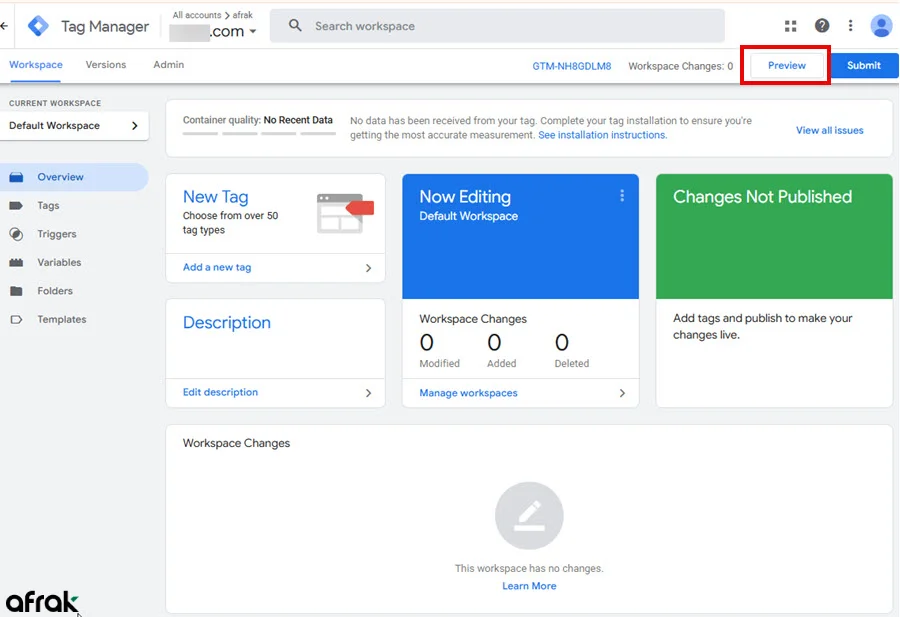
پس از دسترسی به حالت Preview، فرصت دیباگ کردن و بررسی موارد مربوط به اجرای کدها را دارید.
اشتباهات رایج هنگام پیادهسازی تگ منیجر
مهمترین اشتباه در هنگام پیادهسازی گوگل تگ منیجر، نصب ناقص یا نادرست کد کانتینر در صفحات سایت است. علاوهبر این مورد، اشتباهات رایج دیگری هم وجود دارند که باعث ارسال ناقص دادهها یا از کار افتادن رهگیریها میشوند. در ادامه، چند نمونه از این خطاها را بررسی میکنیم:
نصب کد تگ منیجر فقط در بخشی از سایت
بعضی از وبسایتها کد گوگل تگ منیجر را فقط در صفحه اصلی یا چند صفحه محدود قرار میدهند. این کار باعث میشود که دادهها ناقص جمعآوری شوند و رفتار کاربران در سایر صفحات ثبت نشود.
قرار دادن کدها در محل اشتباه
اگر اسنیپتهای گوگل تگ منیجر در محلهای اشتباه HTML قرار داده شوند، کانتینر بهدرستی لود نمیشود. این موضوع معمولاً زمانی رخ میدهد که کدها خارج از <head> یا با فاصله زیاد از تگ <body> قرار بگیرند.
اعمال نکردن تغییرات در گوگل تگ منیجر
یکی از اشتباهات رایج این است که کاربران پس از اعمال تغییرات، فراموش میکنند که روی گزینه Publish کلیک کنند. تا زمانی که تغییرات منتشر نشوند، هیچکدام از تگها روی سایت فعال نمیشوند.
تست نکردن قبل از انتشار نهایی
بعضی از کاربران بدون استفاده از حالت Preview و ابزارهای دیباگ، تغییرات را مستقیماً منتشر میکنند. این کار باعث ارسال دادههای اشتباه یا از کار افتادن رهگیریها میشود و شناسایی خطا را دشوار میسازد.
عناصر مهم گوگل تگ منیجر
گوگل تگ منیجر از چند عنصر کلیدی تشکیل شده است که هرکدام نقش مشخصی در مدیریت و انتقال دادهها دارند. با شناختن این عناصر، درک بهتری از نحوه عملکرد GTM داشته باشید و تنظیمات را دقیقتر از همیشه انجام دهید:
بخش Containers
کانتِینِر، یک قطعه کد کوچک است که به وبسایت اضافه میشود و مسئولیت بارگذاری تمام تگهای تعریفشده را در تگ منیجر برعهده دارد. در GTM دو نوع کانتینر وب (Web) و سرور (Server) وجود دارند که تفاوت اصلی آنها در محل پردازش دادههاست؛ مرورگر کاربر یا سرور ابری. کانتینر وب راهاندازی سریعی دارد اما در برابر اد بلاکرها و محدودیتهای مرورگر آسیبپذیر است؛ اما کانتینر سرور با عبور دادن داده از سرور، کیفیت و امنیت ارسال اطلاعات را افزایش میدهد. کانتینر، یک آیدی اختصاصی هم دارد که با عنوان Tag Manager Container ID شناخته میشود؛ این ID در بخش Workspace، گزینه Overview و کنار Preview قرار دارد.
بخش Tags
تگها قطعه کدهایی هستند که دادهها را به سایر پلتفرمها مثل Google Analytics 4 ،Google Ads یا Meta ارسال میکنند. هر تگ برای ثبت یک رویداد یا ارسال اطلاعات مشخص طراحی میشود؛ همچنین، وظیفه اصلی تگ، دریافت دادههای مربوط به ایونت و ارسال آن به سرور مقصد است. طبق تصویر، با ورود به بخش Workspace و گزینه Overview، گزینههای مربوط به Tags ،Triggers و Variables را میبینید.
بخش Triggers
تریگرها مشخص میکنند که یک تگ چه زمانی و تحت چه شرایطی اجرا شود. با استفاده از تریگرها، کنترل میکنید که تگها دقیقاً در لحظه مناسب فعال شوند.
بخش Variables
بخش Variables یا متغیرها، اطلاعات خاصی را استخراج میکنند و در اختیار سایر بخشهای GTM قرار میدهند. این اطلاعات معمولاً شامل مقادیر مربوط به ایونتها، تنظیمات یا شناسههایی مثل GA4 Measurement ID (پس از نصب گوگل آنالیتیکس) هستند؛ استفاده از متغیرها باعث کاهش خطای انسانی و سادهتر شدن تنظیم تگها میشود.
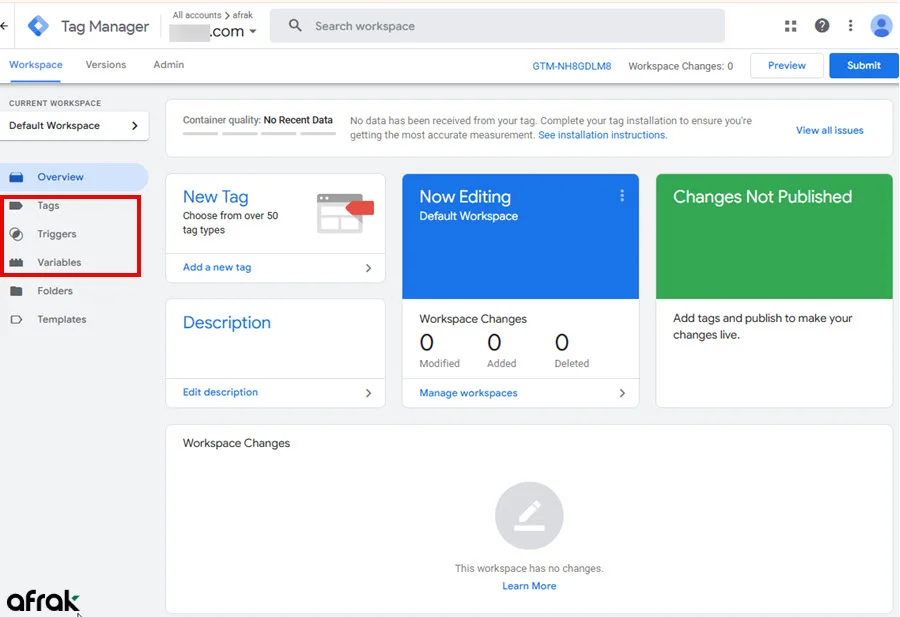
بخش Clients
کلاینتها فقط در کانتینر سرور گوگل تگ منیجر وجود دارند. کلاینت، درخواستهای HTTP ورودی را دریافت و آنها را به داده یا دیتا برای ایونتها تبدیل میکند. پس از این مرحله، دادهها در اختیار تگها و تریگرها قرار میگیرند.
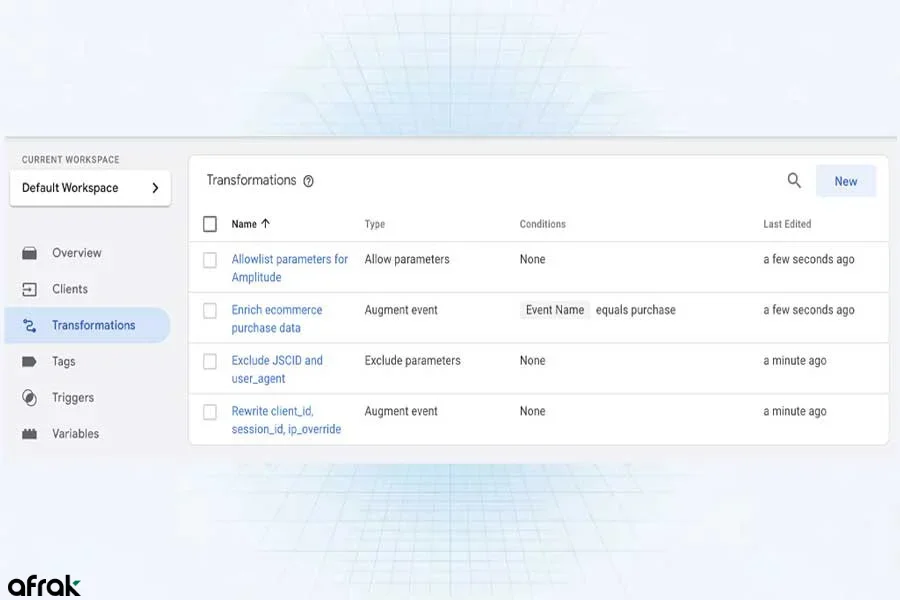
بخش Transformations
در تصویر زیر، محل قرار گرفتن بخشهای Clients و Transformation را میبینید؛ بخش Transformation هم مخصوص کانتینر سرور است و بین کلاینت و تگ قرار میگیرد. این بخش امکان اضافه، حذف یا ویرایش پارامترهای رویداد را قبل از ارسال به تگ فراهم میکند. با کمک Transformations میتوان دادهها را بهینهتر و تمیزتر به پلتفرمهای مقصد ارسال کرد.
تگ منیجر؛ سیستم پیشرفته مدیریت تگ
گوگل تگ منیجر یک راهکار حرفهای برای مدیریت، کنترل و بهینهسازی رهگیری دادهها در وبسایت است؛ همانطور که مطالعه کردید، GTM بدون نیاز به تغییر مداوم کدها، امکان پیادهسازی انواع ابزارهای تحلیلی و تبلیغاتی را فراهم میکند. در راهنمای آموزش گوگل تگ منیجر با مفهوم تگ منیجر، مزایا، پیشنیازها، روش نصب، پیادهسازی، بررسی صحت اجرا و عناصر اصلی آن آشنا شدید؛ حالا نوبت شما است که برای ما بنویسید! اگر در استفاده از گوگل تگ منیجر سؤال، تجربه یا مشکلی دارید، زیر همین مطلب از مجله افراک کامنت بگذارید.
منابع
https://stape.io/blog/google-tag-manager-setup
https://digitalmicroenterprise.com/how-to-install-google-tag-manager
https://complianz.io/google-tag-manager-for-wordpress-plugin-gtm4wp-set-up/
https://marketlytics.com/blog/installing-google-tag-manager-wordpress/
سوالات متداول
خیر؛ هیچ نیازی به دانش برنامهنویسی در روش نصب گوگل تگ منیجر نیست. اما برای تنظیمات پیشرفته، آشنایی با مفاهیم فنی مثل کدهای HTML در راهنمای آموزش گوگل تگ منیجر مفید است.
خیر؛ تگ منیجر ابزار مدیریت تگ است و خودِ آن داده تحلیلی تولید نمیکند. ابزار GTM برای مدیریت و ارسال داده به ابزارهایی مثل گوگل آنالیتیکس استفاده میشود.
خیر؛ تگها یکبهیک و جداگانه در تگ منیجر بارگذاری میشوند. در صورت تنظیم صحیح، تاثیر منفی محسوسی روی سرعت سایت ندارد.
بله، یکی از ویژگیهای تگ منیجر گوگل، مدیریت همزمان تگها و کدهای پلتفرمهایی مثل Google Analytics 4 و Google Ads است؛ تمام تگها از طریق یک کانتینر و یک داشبورد در تگ منیجر کنترل میشوند.











نظر کاربران
نظرات و سوالات خود را با ما مطرح کنید