 افراک: آژانس تبلیغات آنلاین -
 سطوح دسترسی در گوگل ادز چگونه است؟


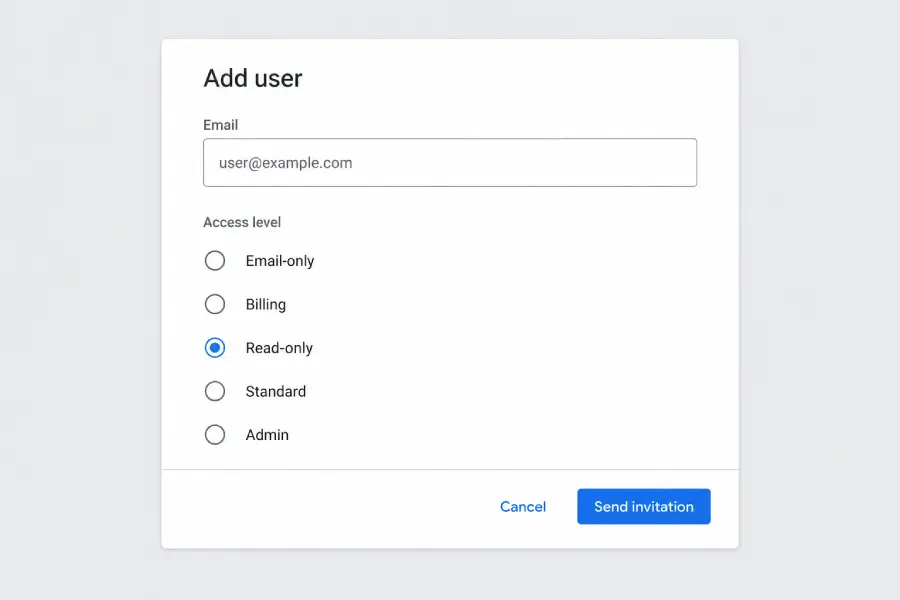
بعد از ساخت اکانت گوگل ادز، میتوانید افراد دیگری را با ایمیل خودشان به اکانت اضافه کنید؛ بدون اینکه لازم باشد نام کاربری یا رمز ورودتان را در اختیار آنها قرار دهید. هنگام اضافهکردن هر فرد، باید مشخص کنید چه سطحی از دسترسی اکانت گوگل ادز را دریافت کند و اجازه مشاهده یا تغییر کدام بخشها را داشته باشد. گوگل پنج سطح Email-only، Billing، Read-only، Standard و Admin را برای مدیریت دسترسی کاربران در نظر گرفته است. هرکدام از این سطوح، اختیارات متفاوتی برای مشاهده گزارشها، مدیریت پرداخت، ویرایش کمپینها، اتصال ابزارها و مدیریت کاربران دارند.
در این راهنما، انواع دسترسی گوگل ادز و کاربرد هرکدام را بررسی میکنیم تا بتوانید متناسب با نقش اکانتمنیجر، حسابدار، مدیر کسبوکار یا سایر اعضای تیم، دسترسی مناسبی انتخاب کنید.
مقایسه سطوح دسترسی گوگل ادز در یک نگاه
جدول زیر نشان میدهد کاربران در هر سطح دسترسی گوگل ادز چه اقداماتی میتوانند در اکانت انجام دهند:
| قابلیت | Email-only | Billing | Read-only | Standard | Admin |
|---|---|---|---|---|---|
| دریافت ایمیل و گزارش | بله | خیر | بله | بله | بله |
| ورود و مشاهده کمپینها | خیر | خیر | بله | بله | بله |
| مشاهده اطلاعات مالی | خیر | بله | بله | بله | بله |
| ویرایش اطلاعات مالی | خیر | بله | خیر | بله | بله |
| مشاهده و اجرای گزارشها | خیر | فقط مالی | بله | بله | بله |
| ساخت و ویرایش کمپین | خیر | خیر | خیر | بله | بله |
| مدیریت کاربران | خیر | خیر | خیر | خیر | بله |
| افزودن یا حذف Product Link | خیر | خیر | خیر | خیر | بله |
| اتصال به Analytics برای Import Conversion | خیر | خیر | خیر | خیر | بله |
این جدول براساس راهنمای رسمی سطوح دسترسی Google Ads تهیه شده است. سطح دسترسی هر کاربر فقط اختیارات او را مشخص میکند و بهتنهایی نشاندهنده مالکیت اکانت نیست.
هر سطح دسترسی گوگل ادز چه امکانات و محدودیتهایی دارد؟
انتخاب سطح دسترسی باید براساس مسئولیت هر فرد انجام شود. کسی که فقط باید گزارشها را دریافت کند، به Admin نیاز ندارد؛ همانطور که کارشناس مسئول اجرای کمپین نمیتواند با Read-only وظایف خود را انجام دهد. در ادامه، کاربرد و محدودیت هر سطح دسترسی را جداگانه بررسی میکنیم.
دسترسی Email-only چیست؟
Email-only محدودترین سطح دسترسی گوگل ادز است. کاربر در این حالت میتواند اعلانها و گزارشهای ارسالشده از طرف Google Ads را از طریق ایمیل دریافت کند، اما نمیتواند وارد پنل شود، کمپینها را ببیند یا تغییری در اکانت ایجاد کند. این دسترسی برای فردی مناسب است که فقط باید اعلانها و گزارشهای ایمیلی اکانت را دریافت کند.
دسترسی Billing چیست؟
دسترسی Billing برای افرادی در نظر گرفته شده است که مسئول امور مالی اکانت هستند. کاربر دارای این دسترسی میتواند اطلاعات صورتحساب را مشاهده و ویرایش کند و گزارشهای مالی را ببیند یا اجرا کند؛ اما به کمپینها، تبلیغات، کلمات کلیدی و ابزارهای برنامهریزی دسترسی ندارد. این سطح برای حسابدار یا مسئول مالی مناسب است که باید صورتحسابها را مدیریت کند، اما به کمپینها دسترسی نداشته باشد.
دسترسی Read-only چیست؟
کاربر Read-only میتواند وارد اکانت شود و کمپینها، تنظیمات، گزارشهای عملکرد، اطلاعات صورتحساب، کاربران متصل و Product Linkها را مشاهده کند؛ اما اجازه ساخت یا ویرایش کمپین، تغییر اطلاعات مالی، مدیریت کاربران یا اتصال ابزارهای دیگر را ندارد. این کاربر فقط میتواند دسترسی Email-only به فرد دیگری بدهد. این دسترسی برای مشتری، مدیر یا مشاوری مناسب است که باید عملکرد تبلیغات را بدون امکان ایجاد تغییر مشاهده کند.
در پلن مدیریتشده افراک نیز مشتری با این سطح دسترسی میتواند هزینهها و نتایج کمپین را مستقیماً مشاهده کند و اجرای تغییرات را به اکانتمنیجر بسپارد. تفاوت این مدل با دسترسی مستقیم کاربر در مقاله تفاوت اکانت اختصاصی و مدیریتشده گوگل ادز توضیح داده شده است.
دسترسی Standard چیست؟
Standard دسترسی اجرایی برای مدیریت کمپینهای Google Ads است. کاربر با دسترسی استاندارد میتواند ساخت کمپین گوگل ادز را کامل انجام دهد، تبلیغات و کلمات کلیدی را تغییر دهد، بودجه و استراتژی بیدینگ را مدیریت کند، گزارشها را اجرا کند و اطلاعات Billing را مشاهده یا ویرایش کند.
با این حال، استاندارد دسترسی کامل مدیریتی نیست. این کاربر نمیتواند کاربران را اضافه یا حذف کند، سطح دسترسی آنها را تغییر دهد، Product Linkها را مدیریت کند یا Google Ads را برای ورود Conversion به Google Analytics متصل کند. این سطح برای متخصص یا اکانتمنیجری مناسب است که مسئول ساخت، اجرا و بهینهسازی کمپینهاست
افراک در پلن خرید اکانت اختصاصی گوگل ادز، دسترسی اولیه Standard را در اختیار مشتری قرار میدهد تا بتواند کمپینهای خود را مستقیماً ایجاد و مدیریت کند.
دسترسی Admin چیست؟
Admin بالاترین سطح دسترسی مستقیم کاربران به اکانت گوگل ادز است. کاربر Admin تمام اختیارات Standard را دارد و علاوه بر آن میتواند کاربران را اضافه یا حذف کند، سطح دسترسی آنها را تغییر دهد، دعوتنامهها را لغو کند، Product Linkها را مدیریت کند و اتصال Google Ads به ابزارهایی مانند Google Analytics را انجام دهد. این دسترسی برای مالک اکانت یا مدیر قابلاعتمادی مناسب است که باید کاربران و تنظیمات سطح بالای حساب را مدیریت کند.
چه سطح دسترسیای را به هر شخص بدهیم؟
| شخص یا نقش | دسترسی پیشنهادی |
|---|---|
| مالک یا مدیر اصلی اکانت | Admin |
| متخصص یا اکانتمنیجر گوگل ادز | Standard |
| مشتری اکانت مدیریتشده | Read-only |
| مدیر مارکتینگ برای مشاهده عملکرد | Read-only |
| حسابدار یا مسئول پرداخت | Billing |
| دریافتکننده اعلانها و گزارشهای ایمیلی | Email-only |
| مشاور موقت | Read-only و سپس حذف دسترسی |
الناز مقدم فر کارشناس گوگل ادز افراک میگه: در زمان ارسال دسترسی به افراد دیگر همیشه پایینترین سطح دسترسی موردنیاز را انتخاب کنید و دسترسی ادمین را فقط در اختیار افراد کاملاً قابلاعتماد قرار دهید.
تفاوت دسترسی مستقیم با دسترسی از طریق MCC چیست؟
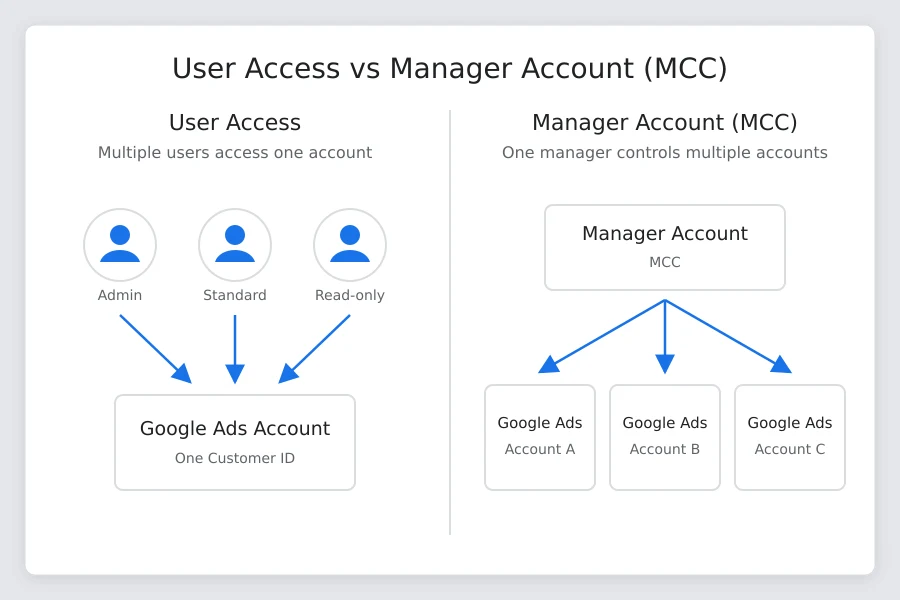
در دسترسی مستقیم یا User Access، یک فرد با ایمیل خود به همان اکانت Google Ads اضافه میشود و یکی از سطوحEmail-only، Billing، Read-only ، Standard یا Admin را دریافت میکند. اختیارات او نیز براساس همین سطح دسترسی تعیین میشود.
اما Manager Account یا MCC، حسابی برای مدیریت چند اکانت مستقل Google Ads از یک پنل است. با اتصال یک اکانت به MCC، مدیر میتواند براساس اختیارات حساب مدیریتی، کمپینها و تنظیمات اکانت متصل را مدیریت کند؛ بدون اینکه لازم باشد به هر عضو تیم دسترسی مستقیم جداگانه داده شود.
اتصال اکانت به MCC بهتنهایی به معنای انتقال مالکیت آن نیست و با سطح دسترسی مستقیم کاربران تفاوت دارد. برای آشنایی با نحوه عملکرد، اتصال حسابها و مفهوم مالکیت مدیریتی، مقاله اکانت MCC گوگل ادز چیست؟ را مطالعه کنید.
چگونه سطح دسترسی خود را در گوگل ادز بررسی کنیم؟
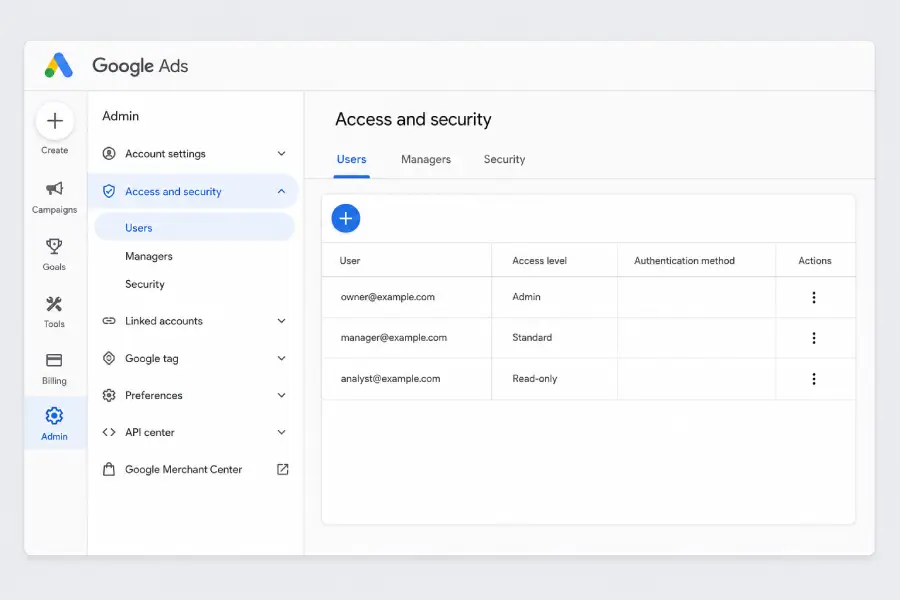
برای مشاهده سطح دسترسی اکانت گوگل ادز، وارد حساب خود شوید و از منوی سمت چپ مسیر Admin > Access and security > Users را دنبال کنید. در صفحه Users، ایمیل کاربران متصل به اکانت، وضعیت آنها و سطح دسترسی هرکدام در ستون Access level نمایش داده میشود. در این قسمت میتوانید بررسی کنید که دسترسی شما Email-only، Billing، Read-only، Standard یا Admin است.
اگر قصد دارید کاربر جدیدی اضافه کنید یا دسترسی افراد فعلی را تغییر دهید و حذف کنید، آموزش کامل ارسال دسترسی به اکانت گوگل ادز را مطالعه کنید.
نکات امنیتی هنگام دادن دسترسی گوگل ادز
- رمز ورود اکانت را در اختیار دیگران قرار ندهید.
- هر کاربر را با حساب Google خودش اضافه کنید.
- پایینترین سطح دسترسی موردنیاز را انتخاب کنید.
- دسترسی همکاران سابق یا کاربران غیرفعال را حذف کنید.
- کاربران Admin و اکانتهای MCC متصل را دورهای بررسی کنید.
- احراز هویت دومرحلهای را برای حسابهای متصل فعال کنید.
برای اطلاعات بیشتر، راهنمای امنیت Google Ads را مطالعه کنید.
سوالات متداول
هر دو سطح ادمین و استاندارد امکان ساخت، اجرا و ویرایش کمپینها، مدیریت بودجه و مشاهده گزارشها را فراهم میکنند. تفاوت اصلی این است که کاربر ادمین میتواند کاربران را اضافه یا حذف کند، سطح دسترسی آنها را تغییر دهد.
خیر. کاربر Read-only میتواند کمپینها، هزینهها، تنظیمات و گزارشهای عملکرد را مشاهده کند، اما اجازه ساخت یا ویرایش کمپین، تغییر بودجه، بیدینگ، کلمات کلیدی یا تبلیغات را ندارد.
بله، میتوان چند کاربر را با سطح ادمین به یک اکانت گوگل ادز اضافه کرد. بااینحال، این دسترسی باید فقط در اختیار مالک اکانت و افراد قابلاعتماد قرار بگیرد؛ زیرا هر ادمین میتواند سطح دسترسی سایر کاربران را تغییر دهد یا دسترسی آنها را حذف کند.
برای حذف دسترسی، با اکانت ادمین وارد اکانت گوگل ادز شوید و مسیر Admin > Access and security > Users را دنبال کنید. سپس کاربر موردنظر را پیدا کرده و از ستون Actions گزینه Remove access را انتخاب کنید.



نظر کاربران
نظرات و سوالات خود را با ما مطرح کنید