 افراک: آژانس تبلیغات آنلاین -
 آنالیز گوگل ادز؛ آموزش تحلیل کمپین و تشخیص مشکل تبلیغات


آنالیز کمپین گوگل ادز فقط مشاهده آمار کلیک، نمایش و هزینه نیست؛ هدف از تحلیل این است که بفهمید کمپین تا چه اندازه به فروش، دریافت لید یا سایر اهداف کسبوکار نزدیک شده، افت یا رشد عملکرد از کدام بخش ناشی میشود و براساس دادهها چه تصمیمی باید بگیرید. برای تحلیل درست تبلیغات در گوگل، ابتدا باید از صحت دادهها مطمئن شوید و سپس عملکرد کمپین را با شاخص و بازه زمانی مناسب بررسی کنید.
در این مقاله یاد میگیرید:
- صحت Conversion Tracking را پیش از شروع تحلیل بررسی کنید.
- KPI مناسب را براساس هدف کمپین انتخاب کنید.
- عملکرد کمپین را با CPA، ROAS، Conversion Rate و سایر شاخصهای مرتبط بسنجید.
- کلمات کلیدی و Search Termهای مؤثر یا هزینهبر را شناسایی کنید.
- دادهها را براساس کمپین، دستگاه، موقعیت، زمان و مخاطب تفکیک کنید.
- از روی ترکیب شاخصها، علت احتمالی مشکلات کمپین و اقدام بعدی را مشخص کنید.
آنالیز کمپین گوگل ادز از کجا شروع میشود؟
پیش از ورود به گزارشها، سه موضوع را مشخص کنید:
- مبنای ارزیابی: هدف کمپین و Conversion اصلی باید مشخص باشد. مطمئن شوید اقدام درست در ستون Conversions قرار گرفته و برای Bidding استفاده میشود. برای بررسی این تنظیمات، مقاله تفاوت Conversionهای Primary و Secondary را ببینید.
- اعتبار دادهها: وضعیت Conversion Tracking، ارزش تبدیلها و احتمال ثبت ناقص یا تکراری آنها را بررسی کنید. داده اشتباه میتواند CPA، ROAS و نتیجه کل تحلیل را منحرف کند. راهنمای Conversion Tracking گوگل ادز این بررسیها را کامل توضیح میدهد.
- شرایط تحلیل: بازهای را انتخاب کنید که داده کافی داشته باشد و با دورهای همطول و مشابه مقایسه شود. تأخیر ثبت Conversion، مناسبتها و تغییرات اخیر کمپین نیز باید در این مقایسه در نظر گرفته شوند.
پس از مشخصشدن هدف، اطمینان از صحت دادهها و انتخاب بازه مناسب، باید تعیین کنید کدام شاخصها مبنای ارزیابی عملکرد کمپین باشند.
شاخص مناسب را براساس هدف کمپین انتخاب کنید
پس از اطمینان از صحت دادهها، باید شاخصها را در سه سطح بررسی کنید: نتیجه نهایی نشان میدهد کمپین چه دستاوردی داشته، شاخص بهرهوری مشخص میکند این نتیجه با چه هزینه یا ارزشی به دست آمده و شاخصهای تشخیصی به پیدا کردن علت عملکرد کمک میکنند. این تفکیک مانع میشود موفقیت کمپین را فقط براساس افزایش کلیک یا کاهش CPC ارزیابی کنید.
| هدف کمپین | شاخص نتیجه | شاخص بهرهوری | شاخصهای تشخیصی |
|---|---|---|---|
| فروش اینترنتی | تعداد خرید و Conversion Value | ROAS و سود حاصل از تبلیغات | Conversion Rate، CPC و میانگین ارزش خرید |
| دریافت لید | تعداد لیدهای واجد شرایط | CPA لید واجد شرایط و CAC | Conversion Rate، کیفیت ورودی و نرخ تبدیل لید به مشتری |
| دریافت تماس | تعداد تماسهای واجد شرایط | هزینه هر تماس واجد شرایط | مدت تماس، نرخ پاسخگویی و نرخ تبدیل تماس |
| نصب و استفاده از اپلیکیشن | Install و اقدامهای ارزشمند داخل اپ | CPI، CPA یا ROAS اقدامهای داخل اپ | نرخ نصب، تعامل داخل اپ و حفظ کاربران |
| افزایش آگاهی از برند | Reach، Impressions و Video Views | CPM یا CPV | Frequency، View Rate و نرخ تکمیل ویدئو |
| جذب ترافیک | Clicks و بازدیدهای مرتبط | CPC | CTR، Search Terms و رفتار کاربر پس از ورود |
نکته تخصصی مهم تیم افراک:
- شاخص نتیجه باید مبنای قضاوت اصلی باشد. برای مثال، افزایش تعداد خرید زمانی مثبت است که هزینه جذب و ارزش فروش نیز در محدوده قابلقبول قرار داشته باشند. در کمپینهای لید نیز تعداد فرمهای ثبتشده کافی نیست و باید مشخص شود چه تعداد از آنها به لید واجد شرایط یا مشتری تبدیل شدهاند. برای محاسبه هزینه جذب نهایی میتوانید از راهنمای هزینه جذب مشتری یا CAC استفاده کنید.
- شاخصهای بهرهوری نشان میدهند بودجه تا چه اندازه اقتصادی مصرف شده است. CPA هزینه ایجاد هر Conversion را مشخص میکند، ROAS ارزش فروش منتسب به تبلیغات را نسبت به هزینه تبلیغ میسنجد و ROI تبلیغات گوگل سود حاصل را با هزینههای کسبوکار مقایسه میکند. بنابراین ROAS بالا الزاماً به معنی سودآوری نیست؛ بهویژه زمانی که حاشیه سود، مرجوعی یا هزینه ارائه خدمات در محاسبه وارد نشده باشد.
- شاخصهای تشخیصی مانند CTR، CPC و Conversion Rate بهتنهایی موفقیت یا شکست کمپین را تعیین نمیکنند. این شاخصها زمانی کاربرد دارند که نتیجه اصلی تغییر کرده باشد و بخواهید محل و علت احتمالی این تغییر را پیدا کنید. همچنین معیارهای کمپینهای متفاوت را مستقیماً با یکدیگر مقایسه نکنید؛ CTR یا Conversion Rate قابلقبول در Search لزوماً معیار مناسبی برای Display، Video یا Performance Max نیست.
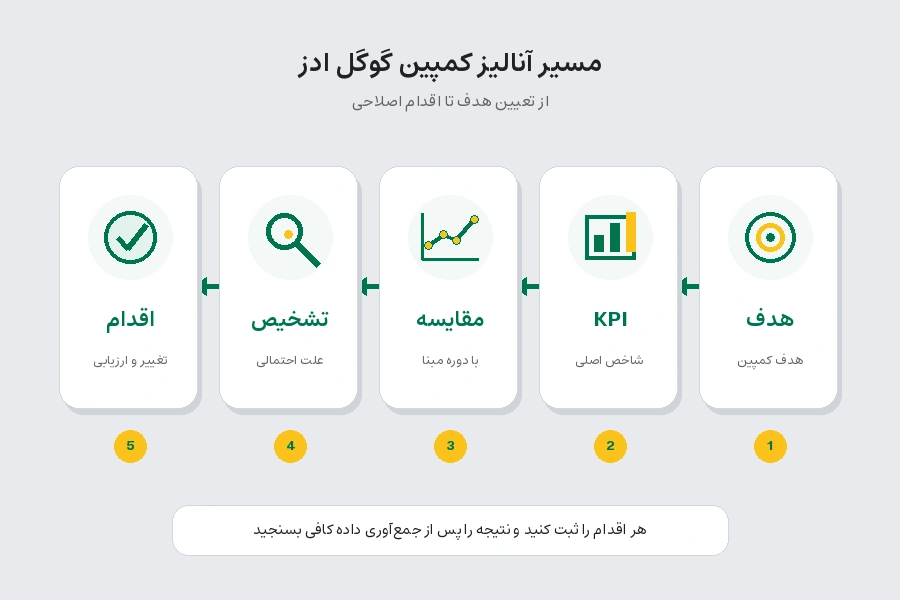
مراحل آنالیز کمپین گوگل ادز
حالا که شاخص اصلی و معیارهای کمکی مشخص شدهاند، آنالیز را از نتیجه کلی شروع کنید و بهتدریج وارد لایههای جزئیتر شوید. این مسیر کمک میکند پیش از مشخصشدن محل افت یا رشد، روی کلمات، تبلیغات یا تنظیمات کمپین تغییر بیدلیل ایجاد نکنید.
۱. نتیجه کلی کمپین را با دوره مبنا مقایسه کنید
ابتدا شاخص اصلی کمپین را در بازه انتخابشده با دوره قبل، هدف تعیینشده یا نتیجه موردانتظار مقایسه کنید. میزان تغییر هزینه، Conversion، CPA، Conversion Value یا ROAS را کنار یکدیگر قرار دهید تا مشخص شود عملکرد واقعاً بهتر یا ضعیفتر شده است.
نکته مهم از زبان کارشناس ارشد گوگل ادز: فقط درصد تغییر را نبینید؛ مقدار واقعی دادهها نیز اهمیت دارد. برای مثال، افزایش ۵۰ درصدی Conversion از ۲ به ۳ تبدیل، بهاندازه افزایش از ۲۰۰ به ۳۰۰ تبدیل برای تصمیمگیری قابلاتکا نیست.
۲. مشخص کنید تغییر عملکرد در کدام بخش اتفاق افتاده است
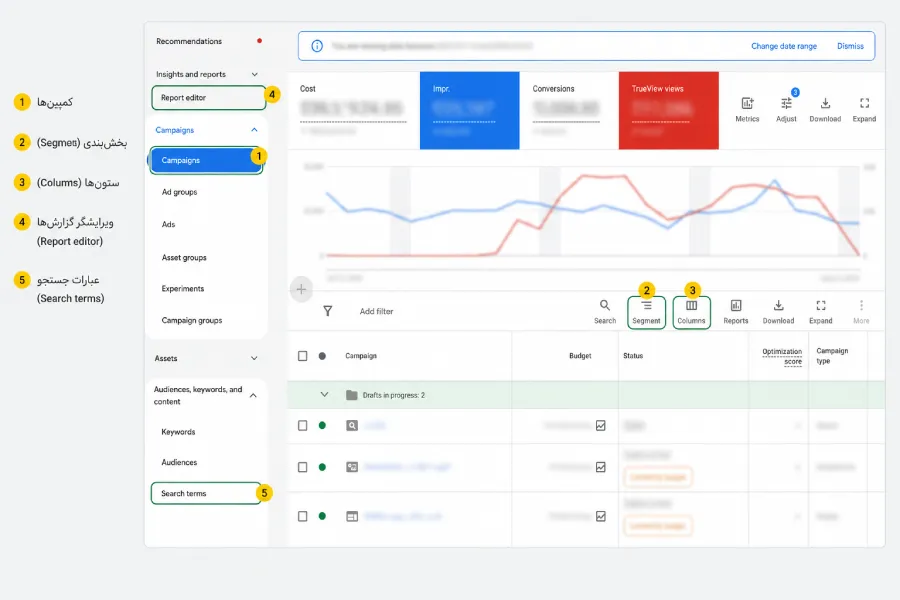
اگر عملکرد کل اکانت تغییر کرده، دادهها را ابتدا در سطح Campaign و سپس Ad Group بررسی کنید. بعد با استفاده از Segment، نتیجه را براساس Device، Location، Time، Network و Audience تفکیک کنید. این کار مشخص میکند افت یا رشد به کل کمپین مربوط است یا فقط در یک بخش خاص اتفاق افتاده است.
برای مثال، ممکن است CPA کل کمپین افزایش یافته باشد، اما پس از تفکیک دادهها مشخص شود این افزایش فقط از ورودیهای موبایل یا یک موقعیت جغرافیایی ایجاد شده است. برای ساخت گزارشهای چندلایه و مقایسه این بخشها میتوانید از Report Editor گوگل ادز استفاده کنید.
۳. Search Termها و کلمات کلیدی را تحلیل کنید
در کمپینهای Search، بررسی Keyword بهتنهایی کافی نیست؛ Search Terms نشان میدهد کاربران با جستوجوی چه عباراتی تبلیغ را فعال کردهاند. ارتباط عبارتها با محصول یا خدمت، هزینه، تعداد Conversion و نرخ تبدیل آنها را بررسی کنید تا جستوجوهای مرتبط، کمبازده یا نامرتبط مشخص شوند.
سپس ببینید هر Search Term از طریق کدام Keyword و Match Type وارد کمپین شده است. نتیجه این بررسی میتواند به افزودن Negative Keyword، اصلاح Match Type یا تمرکز بیشتر روی عبارتهای تبدیلساز منجر شود. جزئیات این گزارش در مقاله Search Term گوگل ادز و روش تحلیل آن آمده است.
۴. عملکرد تبلیغات و Assetها را بررسی کنید
پس از بررسی کیفیت ورودی، عملکرد تبلیغات را مقایسه کنید. متن آگهی باید با قصد جستوجوی کاربر، کلمه کلیدی و محتوای صفحه فرود ارتباط داشته باشد. تبلیغی که کلیک زیادی دریافت میکند اما Conversion کمی دارد، ممکن است وعدهای بدهد که در صفحه مقصد برآورده نمیشود یا کاربران نامناسبی را جذب کند.
در کمپینهای تصویری، ویدئویی و Performance Max نیز Assetها را براساس نقشی که در هدف کمپین دارند ارزیابی کنید. تعداد کلیک بهتنهایی برای سنجش تصویر یا ویدئو کافی نیست و باید نتیجه آن در کنار Conversion، ارزش تبدیل و شاخصهای مرتبط با نوع کمپین دیده شود.
۵. لندینگپیج و رفتار کاربر پس از کلیک را ارزیابی کنید
اگر تبلیغ ورودی مرتبط ایجاد میکند اما Conversion Rate پایین است، مسیر بعد از کلیک را بررسی کنید. هماهنگی پیام تبلیغ با عنوان و پیشنهاد صفحه، سرعت بارگذاری، نمایش در موبایل، وضوح CTA، طول فرم و مراحل خرید میتوانند بر نتیجه اثر بگذارند.
با اتصال Google Analytics به Google Ads میتوانید رفتار کاربران ورودی از تبلیغات را دقیقتر بررسی کنید و ببینید در کدام صفحه یا مرحله از مسیر تبدیل خارج میشوند. برای اصلاح ساختار صفحه نیز راهنمای طراحی لندینگپیج برای تبلیغات گوگل کاربردی است.
۶. علت احتمالی تغییر عملکرد را مشخص کنید
دادههای مراحل قبل را کنار هم قرار دهید و میان نشانهها ارتباط ایجاد کنید. برای مثال:
- افزایش CPA ممکن است از افزایش CPC، کاهش Conversion Rate یا ترکیب هر دو ناشی شده باشد.
- کاهش ROAS میتواند نتیجه افزایش هزینه، کاهش تعداد خرید یا کمشدن میانگین ارزش سفارش باشد.
- افزایش کلیک بدون رشد Conversion میتواند به Search Termهای نامرتبط، پیام تبلیغ یا لندینگپیج مربوط باشد.
در این مرحله هنوز نباید هر احتمال را قطعی بدانید؛ خروجی تحلیل باید یک یا چند فرضیه باشد که دادههای موجود از آنها پشتیبانی میکنند.
۷. اقدام پیشنهادی را ثبت و نتیجه آن را دوباره ارزیابی کنید
برای هر مشکل، نشانه مشاهدهشده، علت احتمالی، تغییر پیشنهادی و زمان بررسی مجدد را ثبت کنید. تا جای ممکن چند متغیر مهم را بهطور همزمان تغییر ندهید؛ در غیر این صورت مشخص نمیشود کدام اقدام باعث تغییر نتیجه شده است.
پس از اجرای تغییر، زمان کافی برای جمعآوری داده در نظر بگیرید و عملکرد را با دوره مبنا مقایسه کنید. اگر فرضیه تأیید نشد، به دادهها برگردید و علت دیگری را بررسی کنید. راهکارهای اجرایی پس از تشخیص مشکل در مقاله بهینهسازی کمپینهای گوگل ادز توضیح داده شدهاند.
چگونه از روی دادهها مشکل کمپین را تشخیص دهیم؟
هر شاخص فقط یک نشانه است و بهتنهایی علت مشکل را مشخص نمیکند. برای رسیدن به تشخیص درست باید تغییر شاخص اصلی را در کنار معیارهای مرتبط بررسی کنید و سپس دادهها را براساس Campaign، Ad Group، Device، Location، Audience یا Search Term تفکیک کنید. جدول زیر مسیر اولیه بررسی وضعیتهای رایج را نشان میدهد:
| وضعیت مشاهدهشده | چه دادههایی را بررسی کنیم؟ | علتهای احتمالی |
|---|---|---|
| Impression کاهش یافته است | وضعیت نمایش، حجم جستوجو، بودجه، Bid، Targeting و Impression Share | کاهش تقاضا، محدودشدن هدفگیری، کمبود بودجه، Ad Rank پایین یا مشکل تأیید تبلیغ |
| Impression مناسب است اما Click کم شده | CTR، Search Terms، جایگاه نمایش، متن تبلیغ و Assetها | نمایش برای جستوجوهای نامرتبط، پیام ضعیف یا جایگاه پایین تبلیغ |
| Click افزایش یافته اما Conversion رشد نکرده | Search Terms، Device، Conversion Rate، لندینگپیج و صحت Tracking | ورود کاربران نامرتبط، مشکل صفحه فرود یا ثبتنشدن Conversion |
| CPC افزایش یافته است | Bid Strategy، Search Terms، Device، Auction Insights و Ad Rank | افزایش رقابت، ورود به مزایدههای گرانتر، تغییر ترکیب ترافیک یا کاهش کیفیت تبلیغ |
| Conversion Rate کاهش یافته است | کیفیت Search Terms، Device، لندینگپیج، پیشنهاد فروش و مسیر تبدیل | افت کیفیت ورودی، ناهماهنگی تبلیغ و صفحه، مشکل فنی یا ضعیفشدن پیشنهاد |
| CPA افزایش یافته است | CPC و Conversion Rate | افزایش هزینه کلیک، کاهش نرخ تبدیل یا ترکیبی از هر دو |
| ROAS کاهش یافته است | Cost، Conversion Value، Conversion Rate و میانگین ارزش خرید | افزایش هزینه، کاهش تعداد فروش یا کمشدن ارزش سفارشها |
| بودجه بهطور کامل مصرف نمیشود | حجم جستوجو، Targeting، وضعیت Keywordها، Bid Strategy و محدودیتهای نمایش | تقاضای کم، هدفگیری محدود، Targetهای سختگیرانه یا واجد شرایط نبودن تبلیغ |
| تعداد لید افزایش یافته اما کیفیت آنها پایین است | Search Terms، فرم، Conversion اصلی و نتیجه لیدها در CRM | جذب کاربران کمارزش، انتخاب Conversion اشتباه یا نبود داده فروش نهایی |
| آمار Google Ads و GA4 با هم متفاوت است | Attribution، Conversion Window، Click، Session، Time Zone و تاریخ ثبت Conversion | تفاوت روش اندازهگیری دو پلتفرم؛ نه لزوماً خطای Tracking |
اطلاعات این جدول کمک میکنند دلایل را محدودتر کنید، اما نباید بهعنوان حکم قطعی در نظر گرفته شوند. برای مثال، افزایش CPA معمولاً از رشد CPC یا افت Conversion Rate ناشی میشود؛ اما برای مشخصشدن علت اصلی باید ببینید این تغییر در کدام کمپین، دستگاه، موقعیت یا Search Term اتفاق افتاده است.
اعداد را نیز با یک معیار عمومی و ثابت قضاوت نکنید. CTR، CPC یا Conversion Rate مناسب براساس صنعت، هدف، نوع کمپین و میزان رقابت متفاوت است. مقایسه باید میان دورهها و بخشهای مشابه انجام شود؛ برای مثال، CTR یک کمپین Search را نباید مستقیماً با Display یا Performance Max مقایسه کرد.
اگر افزایش CPC با رشد رقابت همراه باشد، گزارش Auction Insights تصویر دقیقتری از حضور رقبا ارائه میدهد. همچنین برای تشخیص اینکه کاهش نمایش از محدودیت بودجه است یا Ad Rank، میتوانید شاخصهای Impression Share گوگل ادز را بررسی کنید.
دادههای کمپین گوگل ادز را از کجا بررسی کنیم؟
اطلاعات موردنیاز برای آنالیز کمپین بیشتر از دو منبع Google Ads و Google Analytics 4 به دست میآیند. این دو ابزار جایگزین یکدیگر نیستند؛ Google Ads عملکرد تبلیغ، هزینه و Conversionهای منتسب به آن را نشان میدهد و GA4 دید کاملتری از رفتار کاربران پس از ورود به سایت ارائه میکند.
بررسی کمپین از طریق داشبورد Google Ads
Google Ads منبع اصلی بررسی عملکرد تبلیغات است. پس از ورود به پنل Google Ads، از بخش Campaigns کمپین موردنظر را انتخاب کنید. دادهها را میتوان در سطح Account، Campaign، Ad Group، Keyword، Search Term و Ad بررسی و براساس زمان، دستگاه، شبکه، موقعیت، مخاطب یا Conversion Action تفکیک کرد.
دقت کنید که ستونهای پیشفرض معمولاً تمام اطلاعات موردنیاز را نشان نمیدهند. از بخش Columns و گزینه Modify columns میتوانید معیارهای لازم را اضافه، مرتب و مجموعه ستونهای موردنیاز خود را برای بررسیهای بعدی ذخیره کنید.
کدام ستونهای Google Ads را بررسی کنیم؟
ستونهای موردنیاز به هدف و نوع کمپین بستگی دارند؛ بااینحال، معیارهای زیر در بیشتر تحلیلها کاربرد دارند:
| ستون | چه اطلاعاتی نشان میدهد؟ |
|---|---|
| Impressions | تعداد دفعاتی که نمایش تبلیغ ثبت شده است |
| Clicks | تعداد کلیکهای ثبتشده روی تبلیغ |
| CTR | نسبت کلیکها به Impressionها |
| Cost | مجموع هزینه مصرفشده در بازه انتخابی |
| Avg. CPC | میانگین هزینه هر کلیک؛ حاصل تقسیم Cost بر Clicks |
| Conversions | تعداد Conversionهای اصلی ثبتشده براساس Goalهای مورد استفاده کمپین |
| Conversion Rate | نسبت Conversionها به تعاملات واجد شرایط |
| Cost per Conversion | متوسط هزینه ایجاد هر Conversion؛ حاصل تقسیم Cost بر Conversions |
| Conversion Value | مجموع ارزش ثبتشده برای Conversionها |
| Conversion Value / Cost | نسبت ارزش Conversion به هزینه تبلیغات یا ROAS |
در استراتژی Manual CPC ممکن است ستون Max. CPC نیز برای بررسی بیشترین مبلغ پیشنهادی هر کلیک کاربرد داشته باشد؛ اما این ستون در تمام استراتژیهای Smart Bidding مبنای تصمیمگیری نیست.
نکته مهم از زبان کارشناس ارشد گوگل ادز: این اعداد بهتنهایی نتیجه تحلیل محسوب نمیشوند. برای مثال، CTR نشان میدهد چند درصد از نمایشها به کلیک منجر شدهاند؛ اما مشخص نمیکند این کلیکها کاربر مناسب جذب کردهاند یا نه. به همین ترتیب، Cost per Conversion فقط هزینه ثبت Conversion را نشان میدهد و برای سنجش سودآوری باید در کنار کیفیت Conversion، ارزش فروش و هزینههای کسبوکار بررسی شود.
بررسی رفتار کاربران گوگل ادز با Google Analytics 4
Google Ads نشان میدهد تبلیغ چگونه کاربر را جذب کرده و چه Conversionهایی به آن نسبت داده شده است؛ اما GA4 کمک میکند بفهمید کاربر پس از ورود به سایت چه رفتاری داشته است. در این ابزار میتوانید Landing Page، میزان تعامل، مسیر حرکت کاربر، صفحات خروج و Key eventهای ثبتشده را بررسی کنید.
برای مشاهده درست اطلاعات کمپین، ابتدا باید Google Analytics را به Google Ads متصل کنید. پس از اتصال، Auto-tagging نیز باید فعال باشد تا اطلاعات کمپینها و کلیکهای تبلیغاتی بهدرستی به GA4 منتقل شوند.
برای بررسی ترافیک ورودی Google Ads در GA4 مراحل زیر را انجام دهید:
- وارد حساب Google Analytics شوید.
- از بخش Reports وارد Acquisition و سپس Traffic acquisition شوید.
- برای تفکیک ورودیها از ابعادی مانند Session source / medium یا Session campaign استفاده کنید.
- دادهها را برای
google / cpcیا کمپین Google Ads موردنظر فیلتر کنید. - معیارهایی مانند Sessions، Engaged sessions، Engagement rate، Key events، Revenue و عملکرد Landing Pageها را بررسی کنید.
از فیلتر google / cpc زمانی استفاده کنید که هدف، بررسی مجموع ورودیهای تبلیغاتی گوگل باشد. برای تحلیل یک کمپین مشخص، بهتر است دادهها را براساس Session campaign یا شناسههای مرتبط با همان کمپین تفکیک کنید.
نکته مهم از زبان کارشناس ارشد گوگل ادز: آمار Google Ads و GA4 ممکن است دقیقاً یکسان نباشد. تفاوت Attribution، Conversion Window، منطقه زمانی، زمان ثبت Conversion و تفاوت مفهوم Click با Session میتواند باعث اختلاف میان دو گزارش شود. بنابراین اختلاف عددها همیشه به معنی خرابی Tracking نیست و ابتدا باید تنظیمات اندازهگیری دو پلتفرم مقایسه شوند.
ساخت گزارشهای سفارشی با Report Editor
یکی از ابزارهای کاربردی برای آنالیز کمپین، Report Editor گوگل ادز است. این ابزار امکان ساخت جدول، نمودار و گزارشهای سفارشی را فراهم میکند و زمانی کاربرد دارد که بخواهید چند Campaign، Ad Group، Device، Location یا بازه زمانی را همزمان مقایسه کنید.
Report Editor منبع داده جداگانهای نیست؛ دادههای Google Ads را در قالبی قابلفیلتر و مقایسه نمایش میدهد. میتوانید گزارشهای ساختهشده را ذخیره کنید تا در بررسیهای هفتگی یا ماهانه، بهجای ساخت دوباره گزارش، همان ساختار را با دادههای جدید مشاهده کنید.
در کمپینهای Search، اتصال Google Ads به Search Console نیز میتواند دید مکملی از عملکرد سرچهای پولی و ارگانیک ارائه دهد؛ اما دادههای Search Console جایگزین Search Terms Report در Google Ads نیستند.
سخن نهایی – آنالیز کمپین های گوگل ادز
ستونهای داده همانطور که در مطالب فوق ذکر کردیم، به شما جهت آنالیز کمپین های گوگل ادز به صورت دقیق و با سرعت زیاد کمک میکنند و ابزار کاربردی گوگل ادز به حساب میآیند. همچنین در این مقاله به نحوه آنالیز کمپین های گوگل ادز با Google Analytics پرداختیم تا شما بتوانید با استفاده از این ابزارها کمپینهای گوگل ادز خود را تجزیه و تحلیل کنید. در صورت داشتن هرگونه سوال، آن را با ما در قسمت دیدگاههای این مقاله به اشتراک بگذارید تا کارشناسان ما در اسرع وقت پاسخگوی شما باشند.






نظر کاربران
نظرات و سوالات خود را با ما مطرح کنید